So startest du mit ClassCheck
In sieben Schritten bist du bereit, deine Klassen digital zu verwalten. Plane bewusst 15–30 Minuten ein, um die Grundlagen zu verstehen — das spart später Korrekturen, wenn schon Noten drin sind.
1 Konto erstellen
Registriere dich kostenlos auf classcheck.net/register mit deiner E-Mail-Adresse. Die 6-monatige Gratis-Testphase beginnt sofort. Du brauchst keine Kreditkarte.
Tipp: Wenn deine Schule eine Schullizenz hat, registriere dich trotzdem normal und löse den Beitrittscode danach unter Konto ein — die Schullizenz ist sofort aktiv.
2 Klasse anlegen
Im Dashboard auf „+ Neue Klasse“ klicken, Name eingeben (z.B. 3B). Optional: Schuljahr, Farbe, Ende-zu-Ende-Verschlüsselung aktivieren (max. Datenschutz, mehr Komplexität).
Danach Schüler:innen einzeln eintippen oder ganze Liste per CSV importieren — das geht in 30 Sekunden.
3 Spaltenvorlagen einrichten
Unter Einstellungen → Spaltenvorlagen definierst du Vorlagen für wiederkehrende Bewertungsarten — z.B. Mitarbeit (+/~/-), Test (Noten 1–5), Schularbeit (Noten 1–5), Hausübung (Ja/Nein). Pro Vorlage definierst du Name, Bewertungssystem und Farbe.
Später erstellst du Spalten in deinen Fächern mit einem einzigen Klick aus der Vorlage — alle Einstellungen sind sofort korrekt.
4 Gewichtung festlegen
Bestimme zu Beginn, wie viel Prozent jede Kategorie zur Gesamtnote beiträgt — z.B. Mitarbeit 40%, Tests 30%, Schularbeiten 30%. Ohne Gewichtung zählt jede Spalte gleich (eine Mitarbeitsnote so viel wie eine Schularbeit).
5 Fach & Spalten anlegen
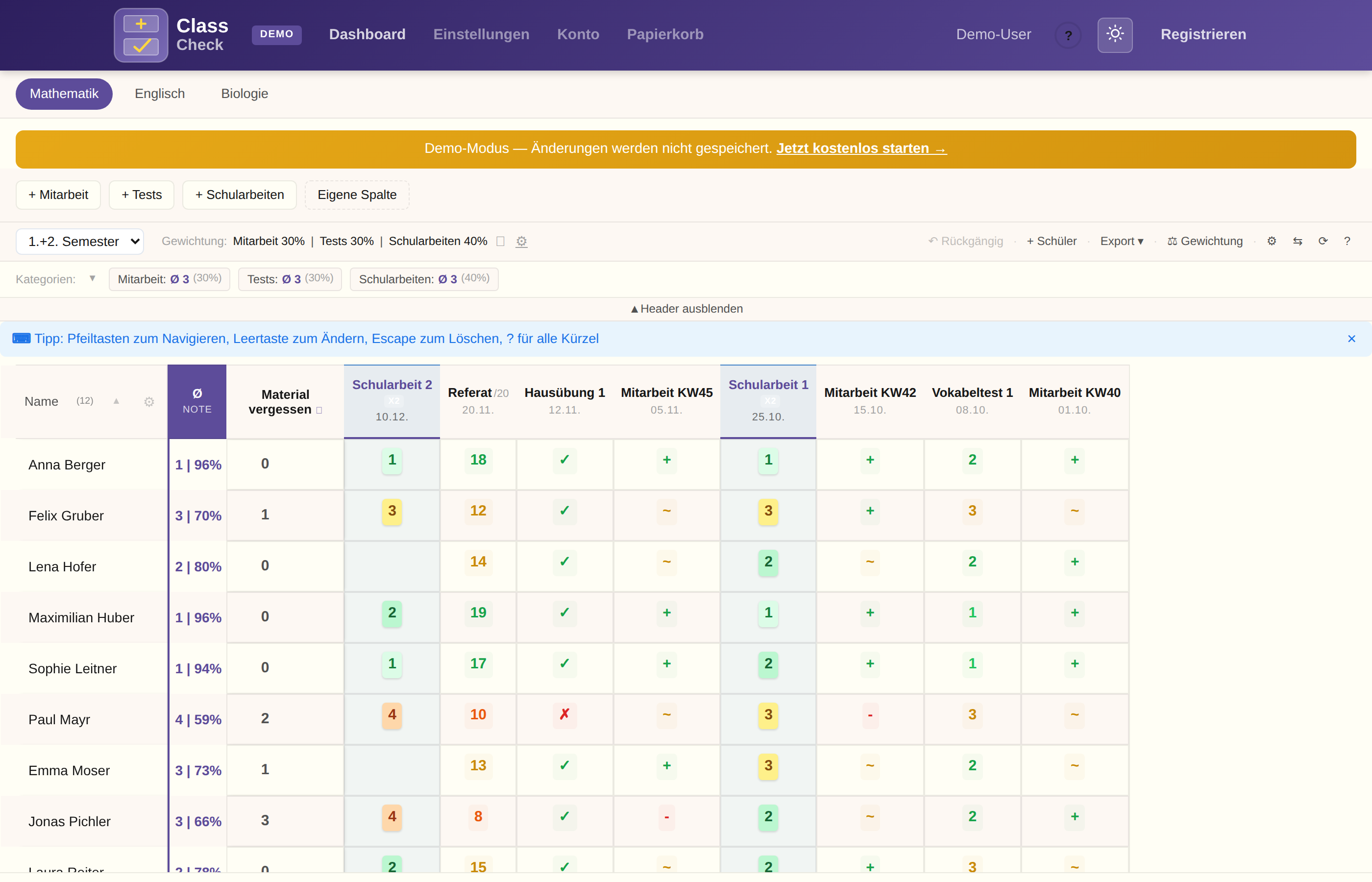
Im Dashboard auf „+ Neues Fach“ — Fachname (z.B. Mathematik) und Klasse zuordnen. Im Fach legst du Spalten an: aus einer Vorlage (1 Klick) oder als „Eigene Spalte“ (alle Optionen frei einstellbar).
6 Bewertungen eintragen
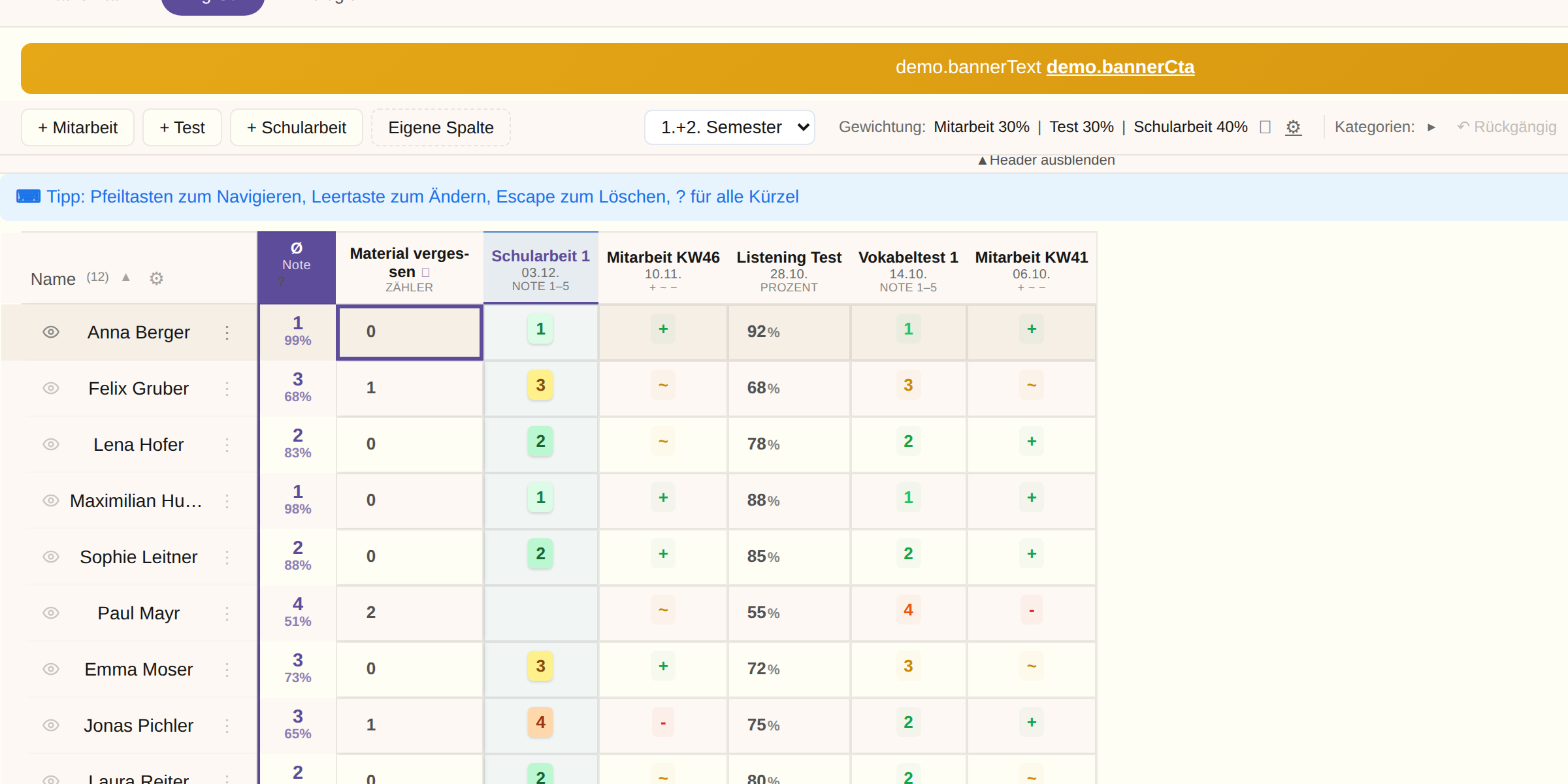
Klicke auf eine Zelle und gib den Wert direkt ein:
- +/~/-: Tasten +, ~, -
- Noten: Zahlentasten 1–5 (oder 6)
- Punkte/Prozent: Zahl tippen, Enter
- Entschuldigt: e
- Löschen: Esc oder Backspace
Mit Pfeiltasten und Tab navigierst du blitzschnell von Zelle zu Zelle. Drücke ? in der Tabelle für alle Kürzel.
7 Mit Kolleg:innen teilen (optional)
Wenn du ein Fach mit Co-Lehrkräften, Klassenvorstand-Team oder Vertretung teilen möchtest:
- Fach öffnen.
- Oben rechts auf „Teilen“ klicken.
- E-Mail-Adresse der Kollegin/des Kollegen eingeben (muss bereits ein ClassCheck-Konto haben).
- „Hinzufügen“ — die Kollegin/der Kollege bekommt eine E-Mail und sieht die Einladung im Dashboard.
- Die andere Person klickt dort auf „Annehmen“ — die Klassenliste wird automatisch mitfreigegeben.
Tipps für den Alltag
- Nutze Spaltenvorlagen für wiederkehrende Bewertungsarten — spart pro Schuljahr stundenlange Klickarbeit.
- Drücke ? in der Tabellenansicht für eine Übersicht aller Tastatur-Kürzel.
- Teile Fächer mit Kolleg:innen für einfache Zusammenarbeit.
- Exportiere regelmäßig als Backup — CSV, Excel oder PDF.
- Pinne wichtige Spalten (z.B. Schularbeiten) an, damit sie beim Scrollen sichtbar bleiben.
- Aktiviere Zwei-Faktor-Authentifizierung — auch wenn du denkst, dein Passwort sei sicher.
- Schau dir den Papierkorb an, falls du was versehentlich gelöscht hast — dort kannst du Elemente wiederherstellen oder endgültig löschen.
Weiter geht's
Sobald die Grundlagen sitzen, lohnt sich ein Blick in diese Artikel: