Klassen & Fächer
Wer ClassCheck zum ersten Mal öffnet, fragt sich zu Recht: Wozu der Unterschied zwischen Klasse und Fach? Antwort: Eine Klasse ist die Schüler:innenliste, ein Fach ist die Bewertungstabelle dazu. So gehst du nur einmal die Klasse durch und kannst beliebig viele Fächer drüberlegen.
Das Konzept: Klasse vs. Fach
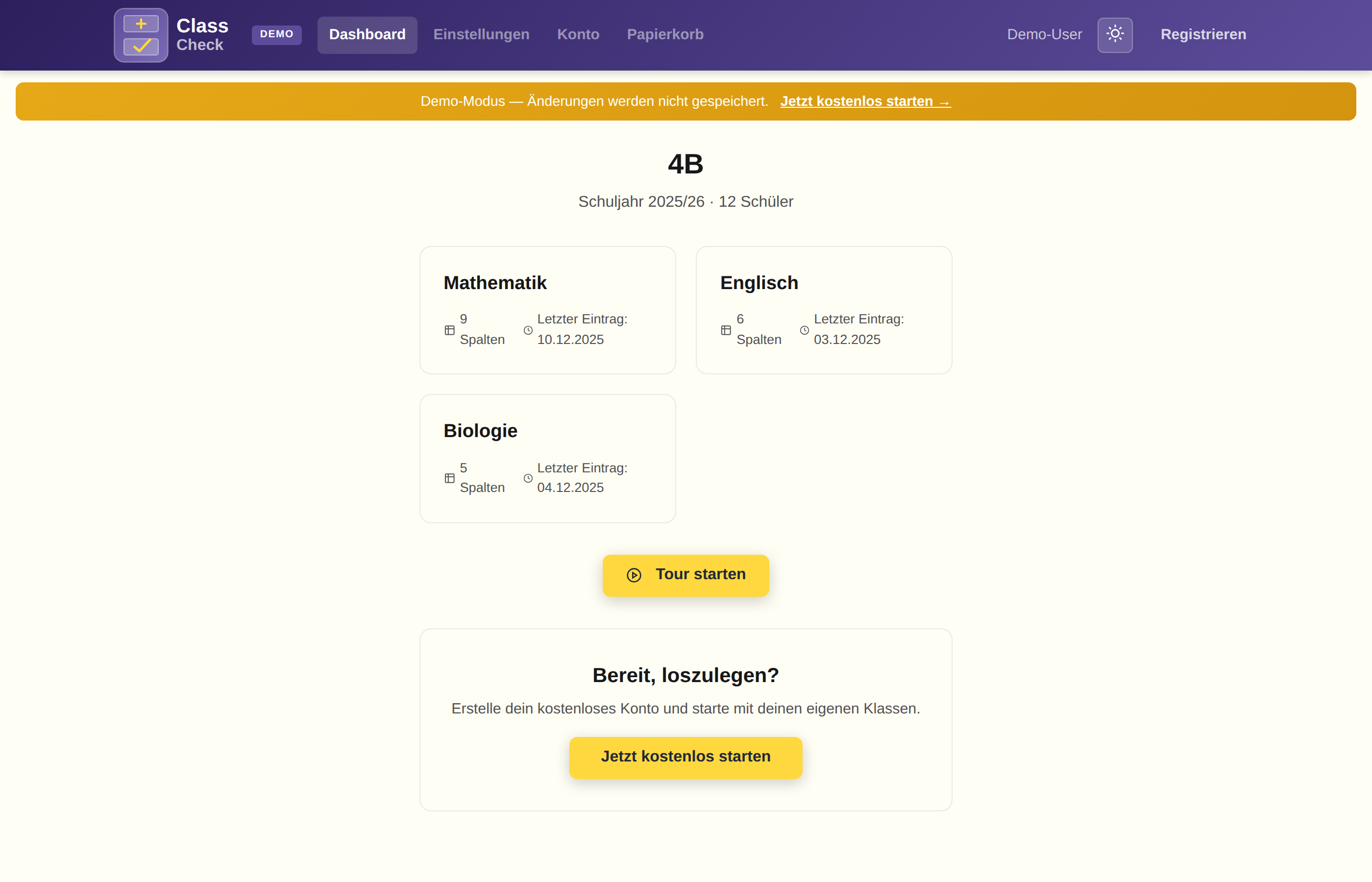
Klasse
Die Schüler:innenliste einer Schulklasse — z.B. „3B“, „HAK 4a“, „Q12 Englisch GK“. Du legst sie einmal an und nutzt sie für alle Fächer, in denen du diese Klasse unterrichtest.
- Enthält Schülernamen
- Optional: Foto, Geburtsdatum, Notizen
- Kann mit Klassenvorstand-Team geteilt werden
Fach
Die Bewertungstabelle für ein konkretes Unterrichtsfach — z.B. „Mathematik 3B“. Jedes Fach gehört zu einer Klasse.
- Eigene Spalten (Schularbeiten, Tests, Mitarbeit)
- Eigene Gewichtung
- Kann mit Team-Teaching-Partner:in geteilt werden
- Mehrere Fächer pro Klasse möglich (Mathe, Englisch, …)
Wenn Klassenvorstand und Fachlehrkraft dieselbe Person wären, könnte man alles in einer einzigen Tabelle machen. Sind sie es nicht (was meistens der Fall ist), gibt es zwei verschiedene Bedürfnisse:
- Der Klassenvorstand pflegt die Schülerliste (Aufnahme, Austritt, Umzug, Namensänderung) — alle Fachlehrkräfte profitieren automatisch.
- Jede Fachlehrkraft pflegt ihre Noten in ihrem Fach, ohne die anderen zu sehen.
Klasse anlegen
- Im Dashboard auf „+ Neue Klasse“ klicken.
- Klassenname eingeben (z.B. 3B oder 4AHIB).
- Optional: Schuljahr, Notizen, Farbe.
- Optional: Ende-zu-Ende-Verschlüsselung aktivieren — siehe E2EE.
- Auf „Klasse anlegen“ klicken.
- Du landest auf der Schüler:innenliste — jetzt kannst du Namen eintragen oder per CSV importieren.
Schüler:innen verwalten
Einzeln hinzufügen
In der Schüler:innenliste unten ist eine leere Zeile. Vorname und Nachname eingeben, Enter oder „+“-Button. Sofort gespeichert.
Per CSV importieren
Für ganze Klassen: CSV-Import nutzen.
Bearbeiten
Direkt auf den Namen klicken — Inline-Bearbeitung. Enter speichert.
Reihenfolge ändern
Per Drag & Drop am Namens-Symbol links. Alternativ Sortier-Buttons im Spaltenkopf (alphabetisch).
Löschen / Austritt
Drei-Punkte-Menü rechts neben dem/der Schüler:in → „Löschen“. Wandert zunächst in den Papierkorb und kann dort wiederhergestellt werden.
Fach anlegen
- Auf der Klassen-Seite oder im Dashboard auf „+ Neues Fach“ klicken.
- Fachname (z.B. Mathematik) und Klasse zuordnen.
- Optional: Schuljahr, Farbe, Standardbewertungssystem.
- „Fach anlegen“.
Du landest in der leeren Bewertungstabelle. Jetzt kannst du Spalten anlegen und Noten eintragen.
Semester & Schuljahr
Jede Spalte kann einem Semester (1. oder 2.) zugeordnet werden. Im Spaltenkopf siehst du das Semester als kleine Markierung. Beim Notenschnitt kannst du dann filtern: nur 1. Semester, nur 2. Semester, oder gesamt.
Schuljahreswechsel: Es gibt keinen automatischen Reset — das ist Absicht. So kannst du jederzeit auf das Vorjahr zurückblicken. Empfehlung am Schuljahresende:
- Klasse archivieren (verschwindet aus der aktiven Liste, bleibt verfügbar).
- Neue Klasse fürs neue Schuljahr anlegen.
- Schülerliste per CSV-Export aus der alten Klasse kopieren und in der neuen einfügen.
Klassen archivieren
Klassen aus Vorjahren müssen nicht gelöscht werden — archiviere sie:
- Unter Klassen die Klasse finden → „Archivieren“ (oder in der Klassenansicht über das Drei-Punkte-Menü).
- Schuljahr bestätigen — die Klasse wird dem passenden Archiv-Jahrgang zugeordnet.
- Die Klasse verschwindet aus dem Dashboard, bleibt aber unter „Archivierte Klassen“ (gruppiert nach Schuljahr) abrufbar.
- Du kannst sie jederzeit wieder aktivieren — alle Noten und Schüler bleiben erhalten.
Schreibgeschützt: Archivierte Klassen sind nur noch zum Ansehen und Exportieren da. Noten, Schüler und Spalten lassen sich nicht mehr bearbeiten, bis du die Klasse wiederherstellst.
Fächer archivieren
Nicht immer muss die ganze Klasse archiviert werden — manchmal reicht ein einzelnes Fach (z. B. abgeschlossenes Wahlfach):
- Fach öffnen → Einstellungen (Zahnrad) → „Fach archivieren“.
- Das Fach erscheint unter „Archivierte Fächer“ auf der Klassen-Seite; die Klasse selbst bleibt aktiv.
- Auch archivierte Fächer sind schreibgeschützt: Ansehen und PDF-Export ja, Bearbeiten nein.
- Über „Wiederherstellen“ kehrst du zum normalen Bearbeitungsmodus zurück.
Wird eine ganze Klasse archiviert, sind alle zugehörigen Fächer automatisch schreibgeschützt — auch ohne eigenes Fach-Archiv.
Papierkorb & Wiederherstellung
Archiv vs. Papierkorb: Archivieren blendet Klassen/Fächer aus der aktiven Arbeit aus, lässt sie aber vollständig lesbar. Der Papierkorb ist für das Löschen gedacht (mit 30-Tage-Frist).
Wenn du eine Klasse, ein Fach, eine Spalte oder eine:n Schüler:in löschst, landet das Element zunächst im Papierkorb — es wird nicht sofort endgültig gelöscht.
Papierkorb öffnen
Über das Menü Konto → Papierkorb oder direkt: classcheck.net/recycle-bin
Wiederherstellen
- Im Papierkorb das gewünschte Element finden (Filter nach Typ: Klassen / Fächer / Schüler / Spalten).
- Klick auf „Wiederherstellen“.
- Das Element ist sofort wieder da — mit allen verknüpften Daten (Noten, Notizen, …).
Endgültig löschen
- Im Papierkorb auf „Endgültig löschen“ klicken (mit Bestätigung).
- Oder den gesamten Papierkorb leeren. Es gibt keine automatische Löschung.
Weiterlesen
- Spalten & Vorlagen — Bewertungsanlässe anlegen
- Teilen & Zusammenarbeit — Klassen mit Kolleg:innen teilen
- Import & Export — Schüler:innen importieren