Bewertungssysteme
ClassCheck bietet über 10 verschiedene Bewertungssysteme — von Plus/Minus für die tägliche Mitarbeit bis zu Punkten für Schularbeiten. Du kannst pro Spalte ein anderes System wählen und sie alle in einer Tabelle kombinieren.
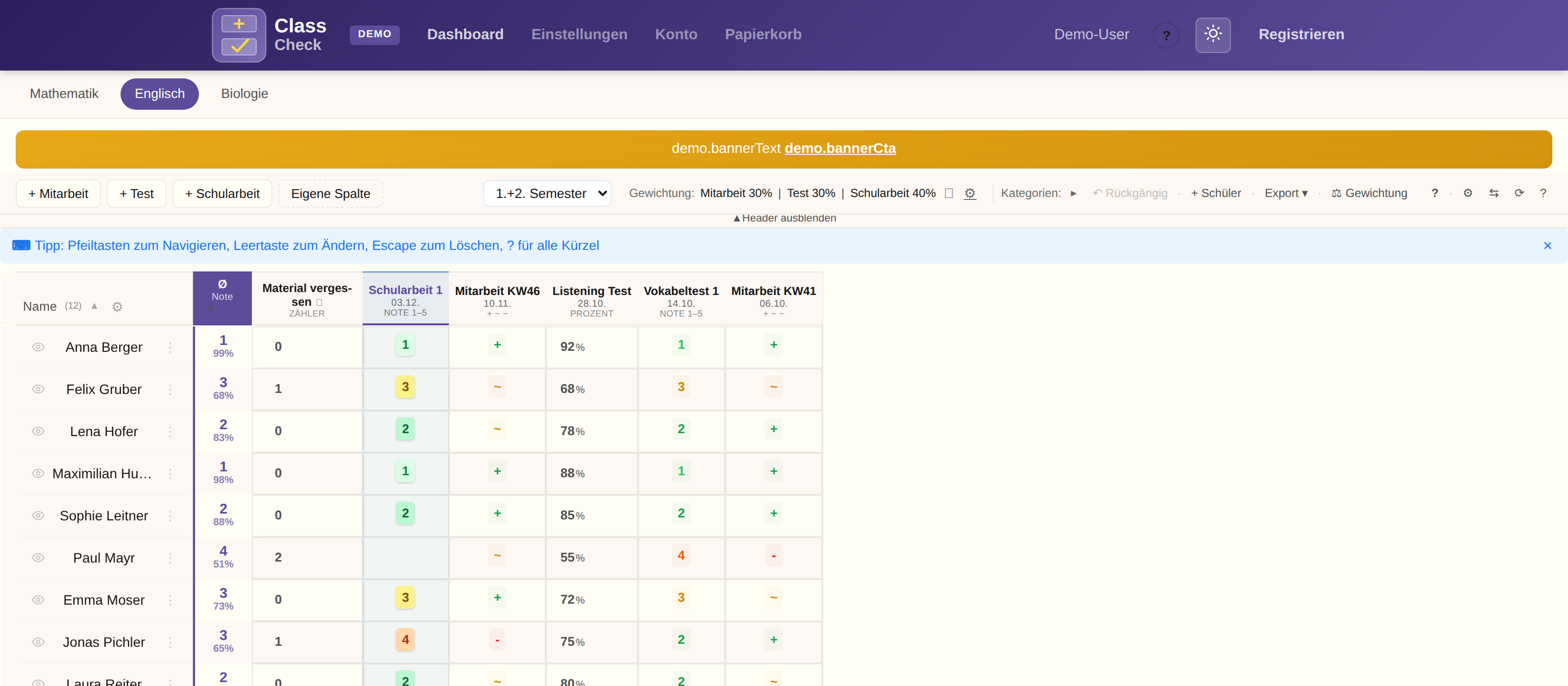
Überblick
Du kannst pro Spalte ein anderes System wählen und sie alle in einer Tabelle kombinieren. Für die Gesamtnote rechnet ClassCheck intern alle Werte in Prozent um (Details: Notenumrechnung).
Diskrete Bewertungssysteme
Diese Systeme verwenden feste Werte, die per Tastendruck eingegeben werden:
| System | Werte | Eingabe | Verwendung |
|---|---|---|---|
| +/~/- | Plus, Tilde, Minus | Tasten +, ~, - |
Mitarbeit, Hausübungen |
| */+/./- | Stern, Plus, Punkt, Minus | Tasten *, +, ., - |
Differenziertere Mitarbeit |
| Noten 1-5 | 1, 2, 3, 4, 5 | Zahlentasten | Österreich: Tests, Schularbeiten |
| Noten 1-6 | 1, 2, 3, 4, 5, 6 | Zahlentasten | Deutschland: Tests, Schularbeiten |
| A-F | A, B, C, D, E, F | Buchstabentasten | International |
Wertrotation: Nochmaliges Drücken derselben Taste löscht den Eintrag. So kannst du eine Bewertung schnell korrigieren oder entfernen.
Entschuldigt: Die Taste e setzt den Eintrag auf "entschuldigt". Entschuldigte Einträge werden in keinem System in den Durchschnitt eingerechnet.
Numerische Systeme
Prozent (0-100)
Direkteingabe über die Tastatur. Gib einfach die Zahl ein — der Wert wird sofort gespeichert. Ideal für prozentbasierte Bewertungen wie Vokabeltests oder Leseverständnis.
Punkte
Beim Erstellen der Spalte legst du die maximale Punktzahl fest (z.B. 20, 50 oder 100). ClassCheck zeigt dann automatisch:
- Im Spalten-Header die maximale Punktzahl (z.B.
/20) - Farbliche Kennzeichnung basierend auf dem erreichten Prozentsatz:
| Prozent | Farbe |
|---|---|
| ≥ 80% | Grün |
| ≥ 60% | Gelb |
| ≥ 40% | Orange |
| < 40% | Rot |
Spezial-Systeme
| System | Werte | Verwendung |
|---|---|---|
| Ja/Nein | ✓ / ✗ | Abgaben, Erledigungen |
| Zähler | 0, 1, 2, 3, ... | Einfache Strichliste (z.B. Fehlstunden, Verspätungen) – nur eine Zahl, ohne Datum |
| Versäumnisse | Liste (Datum + Kategorie + Kommentar) | Einzelne datierte Vorfälle (z.B. Laptop/HÜ/Reader vergessen) – optional notenwirksam |
| Anwesenheit | ✓, ✗, V, K, E | Anwesenheitskontrolle |
Versäumnisse / Vorfälle – im Detail
Der Spaltentyp Versäumnisse ist gedacht für Dinge wie „Laptop vergessen“, „Hausübung nicht gemacht“ oder „Reader nicht dabei“. Anders als der einfache Zähler (der nur eine Gesamtzahl speichert) hält jede Eintragung fest, wann und warum etwas versäumt wurde:
- Datum (standardmäßig der heutige Tag) – so ist bei Elterngesprächen sofort klar, wann welcher Vorfall war.
- Kategorie je Eintrag (z.B. Laptop, HÜ, Reader) – frei eingebbar, mit Vorschlägen aus bereits genutzten Kategorien.
- Kommentar (optional) – z.B. „Akku leer“.
Bedienung: Die Versäumnis-Spalte wird links angepinnt und farblich hervorgehoben. Die Zelle zeigt die Anzahl der Vorfälle; ein Klick auf die Zelle öffnet die Liste, in der du Vorfälle hinzufügen oder löschen kannst.
Versäumnisse oder Zähler? Nimm Versäumnisse, wenn du je Vorfall Datum/Grund brauchst (z.B. für Elterngespräche). Nimm den einfachen Zähler, wenn dir eine reine Gesamtzahl ohne Details genügt.
Eigene Bewertungssysteme
Du kannst in den Einstellungen eigene Bewertungsskalen definieren:
- Eigene Werte festlegen (z.B. "Sehr gut", "Gut", "Befriedigend")
- Farben und Reihenfolge anpassen
- In jeder Spalte als Bewertungssystem auswählbar
In den Einstellungen konfigurieren
Welches System für welchen Zweck?
So hat sie verschiedene Spalten mit verschiedenen Systemen, die alle in den gewichteten Durchschnitt einfließen. Zusätzlich hat sie eine Ja/Nein-Spalte für die Abgabe der Hausübung — diese fließt nicht in den Durchschnitt ein, wird aber dokumentiert.
Weiterlesen
- Spalten & Vorlagen — Spalten erstellen und als Vorlage speichern
- Gewichtung — Wie die Gewichtung den Durchschnitt beeinflusst