Gewichtung
Eine Mitarbeitsnote zählt nicht so viel wie eine Schularbeit. Mit der Kategoriegewichtung legst du fest, wie stark jede Bewertungsart in die Gesamtnote einfließt. Dieser Artikel zeigt dir, wie das in ClassCheck konfiguriert wird — mit komplettem Rechenbeispiel.
Überblick
ClassCheck berechnet Durchschnitte über Kategorien. Jede Kategorie (z.B. Mitarbeit, Tests, Schularbeiten) erhält einen prozentualen Anteil an der Gesamtnote. Innerhalb einer Kategorie zählen alle normalen Spalten gleich.
Eine Erfolgsspalte ist hier die Ausnahme: nicht die Spalte zählt einmal, sondern jeder einzelne Erfolg zählt wie eine eigene Note dieser Kategorie. Drei Erfolge wiegen so viel wie drei normale Spalten derselben Kategorie. Die Kategorie behält ihr Gewicht. Details: Erfolge.
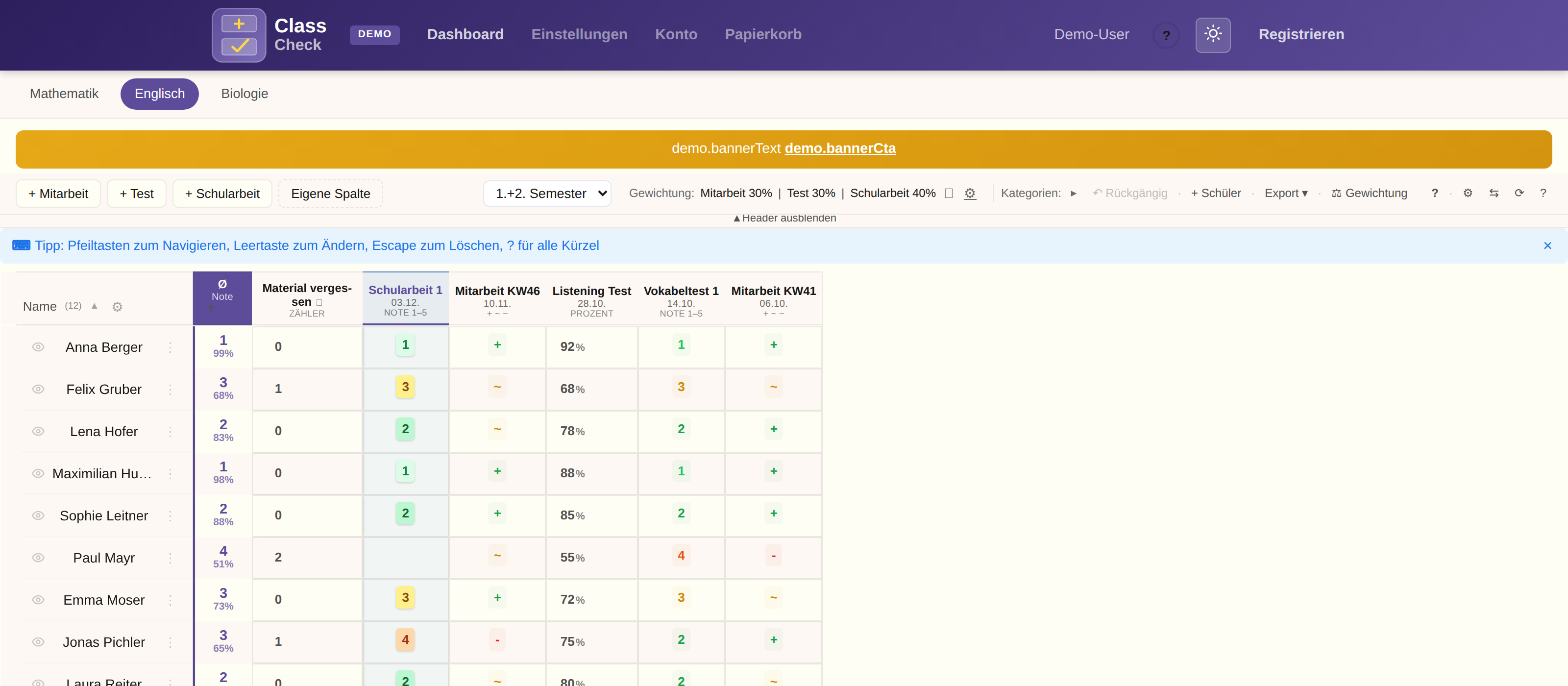
Gewichtung aktivieren
Die Gewichtung ist bei neuen Konten an, aber die Gesamtnote zeigt „-“, bis die Kategoriegewichte 100 % ergeben. Die Gewichte stehen in den Einstellungen, und erst nachdem ein Fach existiert. Bis dahin gibt es keinen einfachen Durchschnitt über alle Spalten.

Berechnung
Die Gesamtnote entsteht in zwei Schritten:
- Erst wird der einfache Durchschnitt pro Kategorie berechnet (alle Spalten gleich gewichtet).
- Dann werden die Kategorie-Durchschnitte nach ihren Prozentanteilen kombiniert.
Gesamtnote = Σ(Kategorie-Durchschnitt × Gewicht) ÷ Σ(Gewichte, die mitgezählt haben)
Eine Kategorie mit Gewicht, aber noch ohne Note, fällt weg. Die übrigen Gewichte werden auf das, was übrig ist, umgerechnet. Beispiel: Mitarbeit 40, Test 40, Hausübung 20, und die Hausübung ist leer. Das Ergebnis ist (Mitarbeit × 40 + Test × 40) ÷ 80. Ja/Nein-Spalten wie Hausübung und Zähler haben kein Gewichtsfeld und sind keine Notenkategorie. Soll die Hausübung zählen, stell den Typ auf eine Notenskala und setze danach das Gewicht.
| Kategorie | Kategorie-Durchschnitt | Gewicht | Beitrag |
|---|---|---|---|
| Mitarbeit | 75% | 40% | 75% × 0.4 = 30% |
| Tests | 82% | 30% | 82% × 0.3 = 24.6% |
| Schularbeiten | 68% | 30% | 68% × 0.3 = 20.4% |
| Gesamtnote | 100% | 75% |
Vollständiges Beispiel
6 Spalten in 3 Kategorien:
Kategorie „Mitarbeit“ (Gewicht: 40%):
- Mitarbeit Okt: + (100%)
- Mitarbeit Nov: ~ (68%)
- → Durchschnitt: (100 + 68) / 2 = 84%
Kategorie „Tests“ (Gewicht: 30%):
- Vokabeltest 1: 2 (83%)
- Vokabeltest 2: 1 (100%)
- → Durchschnitt: (83 + 100) / 2 = 91.5%
Kategorie „Schularbeiten“ (Gewicht: 30%):
- Schularbeit 1: 3 (68%)
- Schularbeit 2: 2 (83%)
- → Durchschnitt: (68 + 83) / 2 = 75.5%
Gesamtnote: 84×0.4 + 91.5×0.3 + 75.5×0.3 = 33.6 + 27.45 + 22.65 = 83.7% → Note 2
Abzüge (Penalties)
Zähler-Spalten (z.B. „Material vergessen“, „Verspätung“) können als automatischer Abzug konfiguriert werden:
Notenmodus
Pro Zählung verschlechtert sich die Note um einen definierten Wert (z.B. 0,2 Notenpunkte).
Prozentmodus
Pro Zählung werden Prozentpunkte vom Gesamtdurchschnitt abgezogen.
Details zur Abzugsberechnung: Notenberechnung
Weiterlesen
- Notenberechnung — Schritt für Schritt von der Einzelnote zur Gesamtnote
- Spalten & Vorlagen — Spalten erstellen und als Vorlage speichern
- Bewertungssysteme — Alle verfügbaren Notensysteme im Überblick